سياسات البريد تضع قاعدة واحدة لكل صناديق البريد في منشأتك. افتح Skyline Mail ← السياسات واختر النمط الجاهز قياسي أو مشدّد وراجع ما سيتغيّر قبل التطبيق، أو افتح سياسة واحدة مثل التحقق بخطوتين أو وصول التطبيقات أو التحويل إلى الخارج ثم اضغط حفظ السياسة. والصندوق الذي يحتاج قاعدة مختلفة يُمنح استثناءً بسبب مكتوب وتاريخ انتهاء اختياري.
ما الذي تحتاجه
- دور يسمح بإدارة سياسة البريد (مثل «مسؤول البريد» أو «مسؤول الأمان»).
- صندوق بريد واحد على الأقل. وتُطبَّق السياسات على كل صندوق تضيفه لاحقًا من لحظة إنشائه.
كيف أضبط سياسة بريد؟
افتح سياسات البريد. من قائمة اللوحة افتح Skyline Mail ← السياسات. يعرض أعلى الصفحة عدد الصناديق الجاهزة للتحقق بخطوتين، وعدد السياسات المفعّلة، والاستثناءات، والبريد المفلتر هذا الأسبوع.
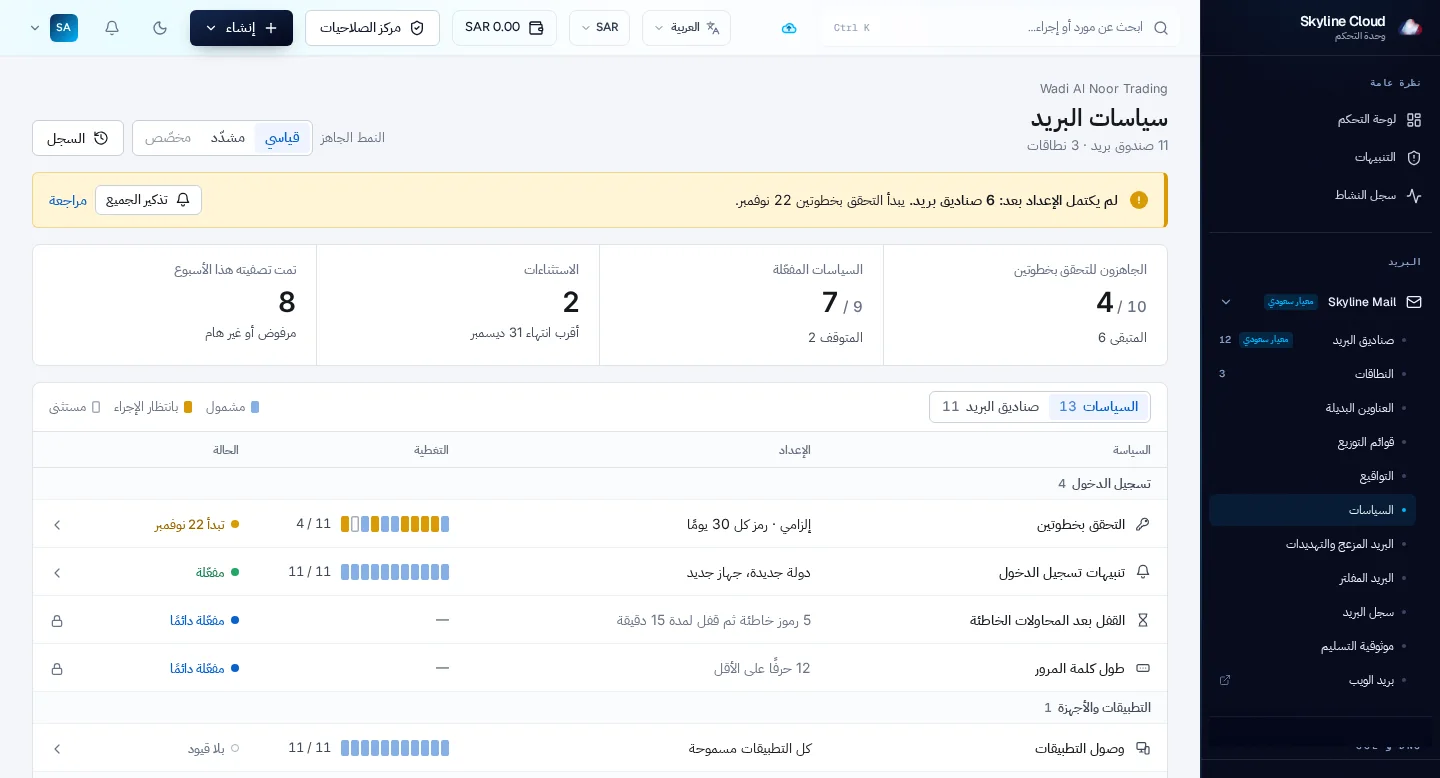
ابدأ من نمط جاهز. بجانب النمط الجاهز اختر قياسي أو مشدّد. تظهر لوحة فيها ما الذي سيتغيّر؛ ولا يُطبَّق شيء قبل أن تؤكد بزر تطبيق النمط. والنمط القياسي بداية آمنة: تحقق بخطوتين لبريد الويب مع مهلة 14 يومًا. وعندما تعدّل سياسات منفردة بنفسك يظهر النمط مخصّص.
عدّل سياسة واحدة. في تبويب السياسات اضغط على صف، مثل تنبيهات تسجيل الدخول أو وصول التطبيقات. عدّل الإعداد في اللوحة الجانبية ثم اضغط حفظ السياسة. ويبيّن عمود التغطية عدد الصناديق المشمولة وما هو بانتظار الإجراء وما هو مستثنى.
أضف استثناءً عند الحاجة. داخل السياسة اضغط + إضافة استثناء واختر صندوق البريد واكتب السبب (مثال: ماسح ضوئي، صندوق مشترك)، وإن كان مؤقتًا فحدّد ينتهي في. ينتهي الاستثناء تلقائيًا في ذلك التاريخ.
راجع صندوقًا بعينه. تبويب صناديق البريد يعرض كل صندوق مع القواعد السارية عليه، فتعرف من يلتزم بالسياسة ومن لديه استثناء.
اقرأ السجل. اضغط السجل لترى من غيّر ماذا ومتى. الإدخالات مأخوذة من سجل التدقيق، والأحدث أولًا.
ما السياسات المتاحة؟
| السياسة | ما الذي تتحكم فيه |
|---|---|
| التحقق بخطوتين | هل يطلب بريد الويب رمزًا من تطبيق مصادقة بعد كلمة المرور |
| تنبيهات تسجيل الدخول | تنبيه عند فتح صندوق بريد من بلد جديد أو جهاز جديد |
| القفل بعد المحاولات الخاطئة | مفعّلة دائمًا: يُقفل الدخول مدة قصيرة بعد تكرار الرموز الخاطئة |
| طول كلمة المرور | مفعّلة دائمًا: 12 حرفًا على الأقل |
| وصول التطبيقات | أنواع برامج البريد المسموح لها بالاتصال بالصناديق |
| التحويل إلى الخارج | هل يُسمح للصناديق بتحويل البريد تلقائيًا إلى عناوين خارج المنشأة |
| الحماية من الرسائل المزعجة والتهديدات | مستوى فلتر البريد المزعج وبنود الحماية في صفحة «البريد المزعج والتهديدات» |
| حدود الإرسال | مقدار ما يستطيع الصندوق إرساله |
إذا حدث خطأ
| ما تراه | ما تفعله |
|---|---|
| شريط يفيد بأنه تعذّر التحديث | السياسة غير سارية بعد على تلك الصناديق. افتحها لمعرفة السبب ثم اضغط إعادة المحاولة. |
| غير مطابق لإحدى السياسات | هناك صندوق يخالف القاعدة. افتح السياسة واختر تطبيق مجددًا. |
| تستطيع الاطلاع دون التعديل | دورك لا يتضمن صلاحية إدارة سياسة البريد. اطلب من مالك الحساب أو أحد المسؤولين منحك دورًا يتضمنها. |
| توقف تطبيق الهاتف بعد تعديل «وصول التطبيقات» | تطبيق Skyline Mail على الهاتف يتصل عبر IMAP. إن أُوقف IMAP و POP فأعد تفعيلهما أو أضف استثناءً لتلك الصناديق. |
الأسئلة الشائعة
هل تسري السياسة على الصناديق الجديدة؟
نعم. تُطبَّق السياسات على كل صندوق بريد تضيفه من لحظة إنشائه.
ما الفرق بين القياسي والمشدّد؟
كلاهما مجموعة قواعد جاهزة، والمشدّد أكثر صرامة. تعرض اللوحة ما يغيّره كل نمط بالتحديد قبل التطبيق، فقارن القائمتين على حسابك.
هل يمكن معاملة صندوق واحد بشكل مختلف؟
نعم، عبر استثناء. يحتاج الاستثناء إلى سبب، ويمكن تحديد تاريخ انتهائه، ويُحتسب في الصفحة حتى لا تُنسى الاستثناءات.
هل سياسات البريد هي نفسها قواعد الدخول إلى لوحة التحكم؟
لا. سياسات البريد تخص الصناديق وبريد الويب. أما الدخول إلى اللوحة نفسها فيُضبط من «الفريق والوصول ← أمان تسجيل الدخول».
أدلة ذات صلة
- كيف تجعل التحقق بخطوتين إلزاميًا في بريد الويب لـ Skyline Mail
- كيف تضبط مستوى فلتر البريد المزعج وتستخدم مجلد «غير الهام» في Skyline Mail
- كيف تجعل التحقق بخطوتين إلزاميًا لكل أعضاء فريقك في سكاي لاين كلاود
- كيف تنشئ صندوق بريد في Skyline Mail
- كيف يعمل سكاي لاين كلاود: كل الأدلة
جاهز للتنفيذ؟ سجّل الدخول إلى سكاي لاين كلاود. ليس لديك حساب؟ أنشئ حسابك؛ فتح الحساب مجاني ولا يحتاج بطاقة.
Comments
0 total · 0 threads